Zdjęcia dokumentów telefonem: jak uzyskać czytelny plik PDF
· Redakcja bytombeztajemnic.pl
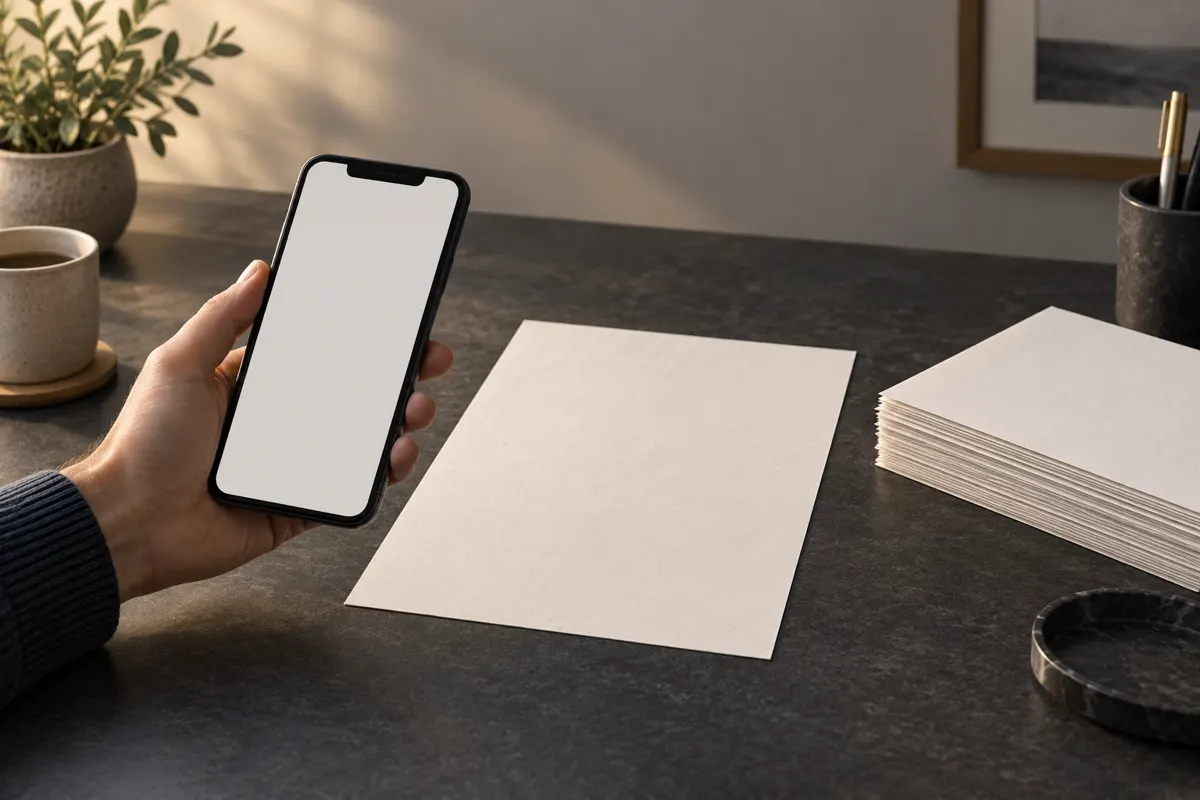
Aby uzyskać czytelny PDF telefonem, połóż dokument na płaskim tle, oświetl go równomiernie i zrób zdjęcie w funkcji skanowania dokumentów. Następnie popraw granice każdej strony, sprawdź drobny tekst i zapisz wszystkie strony w odpowiedniej kolejności jako jeden plik. Najwięcej uwagi warto poświęcić zdjęciom: zapis do PDF nie naprawi rozmazanych liter ani uciętego podpisu.
Przygotuj kartki, tło i światło
Rozłóż dokument na równym stole i wyprostuj zagięcia na tyle, na ile możesz bez uszkodzenia papieru. Wybierz jednolite tło, wyraźnie różniące się od koloru kartki. Biała strona na ciemnym blacie będzie łatwiejsza do obramowania niż na białym obrusie. Usuń z otoczenia inne papiery, żeby nie pomylić ich krawędzi z granicami dokumentu.
- Przetrzyj obiektyw telefonu miękką, czystą ściereczką.
- Ustaw kartkę w rozproszonym świetle, bez ostrej plamy słońca.
- Sprawdź, czy telefon i twoja ręka nie rzucają cienia na tekst.
- Przy błyszczącym papierze zmień położenie lampy lub dokumentu, aż zniknie odblask.
- Ułóż strony w kolejności przed rozpoczęciem zdjęć; przy dokumentach dwustronnych uwzględnij także odwroty.
Jeśli róg kartki się unosi, przytrzymaj go poza obszarem treści. Palec nie powinien zasłaniać numeru strony, pieczęci ani dopisku przy marginesie. Przy grubszych dokumentach fotografuj każdą stronę osobno, zamiast próbować objąć cały rozłożony komplet jednym kadrem.
Otwórz funkcję skanowania i dodawaj strony
Funkcja skanowania pozwala zrobić zdjęcie, przyciąć je do granic kartki i dodać kolejne strony do wspólnego dokumentu. Przykładami są skanowanie w Dysku Google oraz w Notatkach na iPhonie. Układ przycisków i nazwy poleceń mogą różnić się zależnie od wersji aplikacji, dlatego szukaj opcji dotyczących skanowania dokumentów.
- Otwórz aplikację z funkcją skanowania dokumentów i rozpocznij nowy skan.
- Umieść całą pierwszą stronę w kadrze, z niewielkim zapasem tła wokół krawędzi.
- Zrób zdjęcie ręcznie lub zaczekaj na automatyczne przechwycenie strony, jeśli aplikacja je oferuje.
- Obejrzyj podgląd. Powtórz zdjęcie, gdy tekst jest nieostry albo część kartki znalazła się poza kadrem.
- Wybierz dodanie kolejnej strony i powtarzaj czynności do końca dokumentu.
Jeżeli masz już zdjęcia w galerii, sprawdź, czy wybrane narzędzie pozwala je zaimportować i połączyć. Przed zatwierdzeniem obejrzyj każdą fotografię. Podobne miniatury łatwo pomylić, zwłaszcza gdy kolejne kartki mają taki sam nagłówek.
Ustaw telefon prosto i popraw kadrowanie
Trzymaj telefon nad środkiem dokumentu, możliwie równolegle do powierzchni kartki. Fotografowanie pod dużym kątem sprawia, że strona wygląda jak trapez, a litery przy dalszej krawędzi są mniejsze. Podejdź na tyle blisko, by papier zajmował większość kadru, ale pozostaw widoczne wszystkie narożniki. Przed zdjęciem zatrzymaj ręce i poczekaj, aż aparat ustawi ostrość.
Po wykonaniu zdjęcia sprawdź automatycznie zaznaczone granice. Przesuń narożniki obramowania do rzeczywistych rogów kartki. Nie przycinaj dokumentu ciasno do samego tekstu: na marginesach mogą znajdować się adnotacje, numery lub fragmenty pieczęci. Obróć stronę, jeśli podgląd pokazuje ją bokiem.
Sprawdź drobny tekst i dobierz wygląd skanu
Powiększ podgląd i przeczytaj najmniejsze elementy: daty, kwoty, numery, przypisy oraz odręczne dopiski. Sprawdź środek i wszystkie cztery rogi strony. Jeśli litery się zlewają, wykonaj zdjęcie ponownie przy lepszym świetle lub stabilniejszym ustawieniu telefonu. Samo rozjaśnienie obrazu nie przywróci szczegółów utraconych przez poruszenie.
Jeśli aplikacja oferuje filtry, porównaj ich efekt z oryginalnym zdjęciem. Tryb czarno-biały może ułatwić czytanie zwykłego wydruku, ale mocne zwiększenie kontrastu może usunąć jasny dopisek. Zachowaj kolor, gdy znaczenie mają kolorowe oznaczenia lub pieczęcie. Wybierz wariant, w którym widać komplet informacji, nawet jeśli tło nie jest idealnie białe.
Zapisz jeden PDF i obejrzyj gotowy plik
Przed zapisem policz strony i sprawdź ich kolejność. Usuń nieudane ujęcia oraz przypadkowe duplikaty. Wybierz zapis lub eksport do PDF, tak aby cały komplet znalazł się w jednym pliku. Narzędzia do skanowania mogą umożliwiać dodawanie kolejnych stron przed wspólnym zapisem.
- Otwórz zapisany PDF i upewnij się, że zawiera wszystkie potrzebne strony.
- Sprawdź, czy strony mają właściwą orientację i nic nie zostało ucięte.
- Powiększ drobny tekst w gotowym pliku, szczególnie po zmniejszeniu jego rozmiaru.
- Nadaj plikowi rozpoznawalną nazwę, na przykład wniosek_zalaczniki.pdf.
- Sprawdź miejsce zapisu, żeby przy dołączaniu załącznika wybrać właściwy dokument.
Przy dokumentach zawierających dane osobowe sprawdź także, gdzie aplikacja zapisuje pliki i czy przesyła je do chmury. Wysyłając załącznik, zweryfikuj adres odbiorcy. Ostatnią kontrolę wykonaj na zapisanym PDF, ponieważ to właśnie ten plik otrzyma druga osoba.